
Zeiterfassungseintrag hinzufügen
In der Ansicht eines einzelnen Auftrags finden Sie einen Tab “Zeiterfassung” mit einer Übersicht aller bereits erfassten Einträge für diesen Auftrag.
Mit Suchen, können Sie per Texteingabe nach jedem beliebigen Eintrag suchen. Über die Option “Ansicht wählen” können Sie zwischen all Ihren voreingestellten Ansichten wechseln.
Um einen neuen Zeiterfassungseintrag anzulegen, gelangen Sie über den gelben Button “+” in die Eingabemaske, in der Sie die erforderlichen Daten eingeben können.
Alle mit einem roten Stern gekennzeichneten Felder sind Pflichtfelder und müssen ausgefüllt werden. Alle anderen Felder können Sie nach Ihren individuellen Bedürfnissen pflegen.
Um einen Zeiterfassungseintrag vorzunehmen ist es entscheidend, dass sie die richtige Auftragsposition auswählen. Erfassen Sie anschliessend Ihre Aufwände für die geleistete Arbeit in Form der Dauer, des Datums, der Tätigkeit sowie einer allfälligen Beschreibung. Auf jedem Eintrag ist als Standardwert die Verrechenbarkeit mit einem Wert von 100% definiert. Diese können Sie gemäss Ihrer Praxis für jeden Zeiterfassungseintrag individuell anpassen.
Zielbetrag anpassen
Wenn Sie in ACEO Business eine Zeiterfassung machen, wird die erfasste Zeit automatisch mit dem hinterlegten Stundenansatz multipliziert. Daraus ergibt sich ein Totalbetrag, der im unten abgebildeten Feld angezeigt wird.
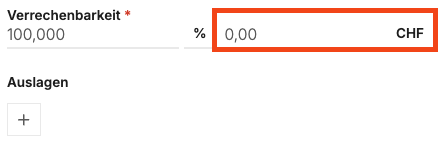
Sie können diesen Betrag jedoch auch manuell ändern. Das bedeutet, Sie haben die Möglichkeit, einen Wunschbetrag einzugeben – unabhängig von der erfassten Zeit. ACEO Business passt dann im Hintergrund automatisch die Verrechenbarkeit an, damit der eingegebene Betrag stimmt.
Auslagen erfassen
Über den unten abgebildeten Button können Sie direkt während dem Rapportieren Ihrer Zeitaufwände zusätzlich angefallene Auslagen erfassen.

Wählen Sie hierzu eine Auslagenkategorie aus und erfassen Sie einen Betrag. Zudem kann eine genauere Beschreibung ergänzt werden, damit die Auslagen ganz präzise erfasst werden können. Für die Auslage wird das Datum des Zeiterfassungseintrages übernommen.
Nachdem Sie alle erforderlichen Daten eingegeben haben, können Sie den Zeiterfassungseintrag über das gelbe Speichersymbol endgültig in Ihr System aufnehmen.

Suchen:
Über Suchen, können Sie per Texteingabe nach jedem beliebigen Eintrag suchen. Über die Option “Ansicht wählen” können Sie zwischen allen Ihren voreingestellten Ansichten wechseln. Wenn Sie eine weitere Ansicht mit anderen Details wünschen, melden Sie sich bitte beim Support der ACE digital solutions ag. Dieser passt die Ansicht gerne mit Ihnen an.