
Rechnung einlesen (QR-Code)
ACEO Business bietet die Möglichkeit alle Rechnungen die Ihre Kanzlei zur Zahlung erhält über den QR-Code im System zu erfassen.
Hierzu werden 3 Möglichkeiten angeboten.
- Einlesen eines QR-Codes über den Upload einer PDF-Datei
- Einlesen eines QR-Codes über eine mit Ihrem Gerät verbundene Kamera
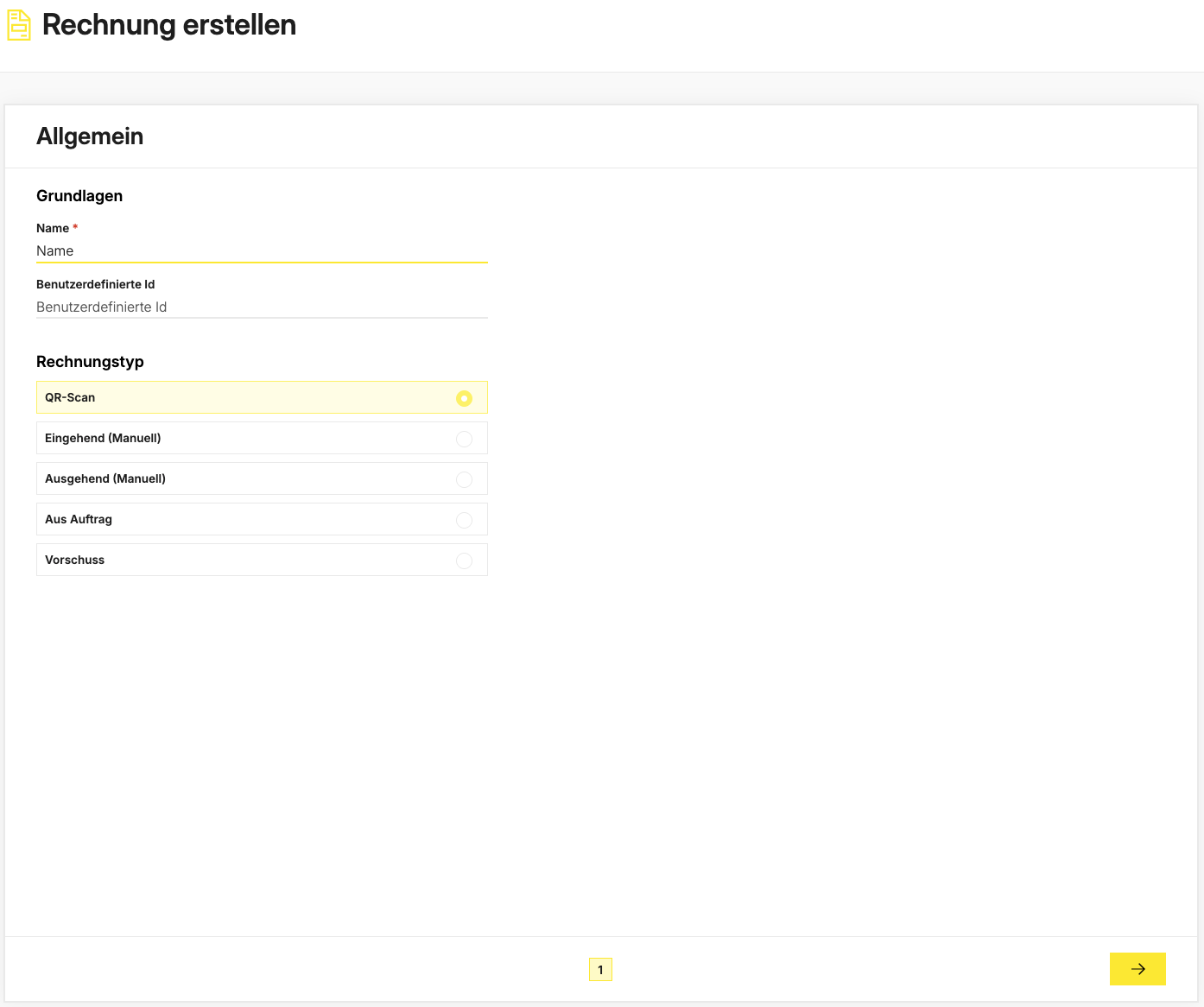
- Einlesen eines QR-Codes über einen QR-Scanner In der Ansicht aller Buchhaltungen sowie in einer ausgewählten Buchhaltung kommen Sie über den unten abgebildeten Button direkt in die Startmaske, in der Sie den gewünschten Rechnungsprozess auswählen können.

Startmaske Rechnungsprozess
Um eine eingehende Rechnung per QR-Scan zu erfassen, wählen Sie in der unten abgebildeten Startmaske die markierte Option (QR-Scan) aus. Füllen Sie zudem das Pflichtfeld „Name” aus. Wenn Sie unten auf den Pfeil klicken, werden Sie Schritt für Schritt durch den Rechnungsprozess geführt.
Über die unten abgebildeten Buttons können Sie auswählen, ob Sie die Datei “als PDF” oder “als Bild über die Kamera” hochladen möchten.
QR Scan
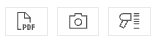
1. Einlesen als PDF-Datei

Standardmässig ist diese Möglichkeit für den Upload eingestellt.
Im dafür vorgesehenen Feld können Sie die gewünschte Datei per “Drag & Drop” in den entsprechenden Bereich ziehen, um sie hochzuladen. Alternativ können Sie auch durch einen Linksklick in das Feld den Datei-Browser Ihres PCs öffnen, um die gewünschte Datei auszuwählen und hochzuladen.

2. Einlesen über Kamera
Um eine Rechnung mit Ihrer Kamera zu erfassen, können Sie über den unten abgebildeten Button die Eingabemöglichkeit wechseln:

Gemäss der unten abgebildeten Übersicht können Sie hier die gewünschte verbundene Kamera auswählen, um den QR-Code zu scannen.

3. Einlesen über QR-Scanner
Um eine Rechnung mit Ihrem QR-Scanner zu erfassen, können Sie über den unten abgebildeten Button die Eingabemöglichkeit wechseln.

Nachdem Sie auf die Scanner-Methode umgestellt haben, können Sie den QR-Code direkt mit Ihrem verbundenen Gerät in ACEO Business einlesen.
4. Anschliessend einheitlich folgende Prozessschritte
Unbeachtet welche Variante Sie für den Upload ausgewählt haben, sind alle folgenden Schritte einheitlich.
ACEO Business wird Ihnen den QR-Code auslesen und füllt bereits alle erkannten Felder mit den Daten aus der Rechnung aus.
Absender & Empfänger
Für die Rechnungsstellung müssen Sie die entsprechende Buchhaltung und das gewünschte Zahlungskonto auswählen.
Solange nur eine Buchhaltung und ein Zahlungskonto erfasst sind, sind diese Informationen vorausgefüllt.
Der Debitor (Zahler) und der Kreditor (Zahlungsempfänger) werden aus der Rechnung herausgelesen und sind automatisch vorausgefüllt.
Kontierung
- MWST-Abrechnungsmethode (Effektiv / Vereinbart) Als Buchungsdatum ist immer automatisch das Datum der Rechnungserfassung ausgewählt. Dies können Sie gemäss Ihren Wünschen jederzeit übersteuern. Beim Zahlen der Rechnung erfolgt die entsprechende Buchung automatisch mit diesem Datum.
Als Gegenkonto ist das in Ihrer Buchhaltung eingestellte Standardkonto für Verbindlichkeiten eingestellt (in den meisten Fällen ist dies das Konto Verbindlichkeiten aus Lieferungen & Leistungen / Kreditoren). Auch dieses Feld kann für jede erfasste Rechnung übersteuert werden.
Erfassen Sie anschliessend die Rechnungsposition (so wie sie gebucht werden soll).

- MWST-Abrechnungsmethode (Saldosteuersatz / Vereinnahmt): Erfassen Sie die Rechnungsposition (so wie sie gebucht werden soll).

Zahlung
Im Schritt Zahlung wird standardmässig der Folgetag als Zahlungsdatum eingestellt. Sie können dieses Datum beliebig anpassen. Dabei gilt nur eine Voraussetzung: Für das gewählte Zahlungsdatum muss in ACEO Business eine offene Periode existieren.
Die Kreditor IBAN, die Referenz und die Mitteilung des Einzahlungsscheins wurden aus dem QR-Codes ausgelesen und sind bereits vorausgefüllt (wenn vorhanden).
Prüfen & Speichern
Im letzten Schritt erhalten Sie noch einmal eine Übersicht über alle erfassten Angaben dieser Rechnung. Kontrollieren Sie hier alle Informationen und speichern Sie die Rechnung anschliessend mit dem gelben Speichersymbol.
Alle eingelesenen Rechnungen finden Sie in Ihrer Buchhaltung im Tab “Rechnungseingang”.
Export der eingelesenen Rechnungen
Über den unten abgebildeten Button können Sie in der Übersicht aller Buchhaltungen alle eingelesenen Zahlungen in einem PAIN-File aus ACEO exportieren und herunterladen. Hierzu müssen Sie das gewünschte Zahlungskonto auswählen, für welches die Zahlungen vorgenommen werden sollen.
Das PAIN-File wird Ihnen wie alle anderen generierten Dokumente im Bereich Dokumente im Ordner «Downloads» angezeigt. Über die unten abgebildete Schaltfläche «Herunterladen» wird das File gemäss Ihren Browser-Einstellungen geöffnet resp. heruntergeladen.

Die exportierte PAIN-Datei kann anschliessend in Ihr E-Banking importiert werden. Das System erkennt alle Zahlungen und Sie können diese zur Zahlung freigeben.