
Suchfunktion
ACEO Business verfügt über eine Volltextsuche. Diese ist für jede Entität (z.B. Organisationen, Personen, Aufträge, usw.) eingegrenzt und existiert nicht als globale Suche über Ihre ganze ACEO Business Umgebung.
Sie können in jedem Bereich nach allen vorhandenen Inhalten in allen angelegten und ausgefüllten Feldern suchen.
Beispiel
Anhand einer Personensuche
Wird nach dem Nachnamen „Muster“ gesucht, werden alle Ergebnisse angezeigt, die mit dem eingegebenen Suchbegriff übereinstimmen.
Um ein eindeutiges Ergebnis zu erhalten, muss ein zusätzlicher Suchbegriff eingegeben werden, der nur noch einen exakten Treffer hervorbringt.
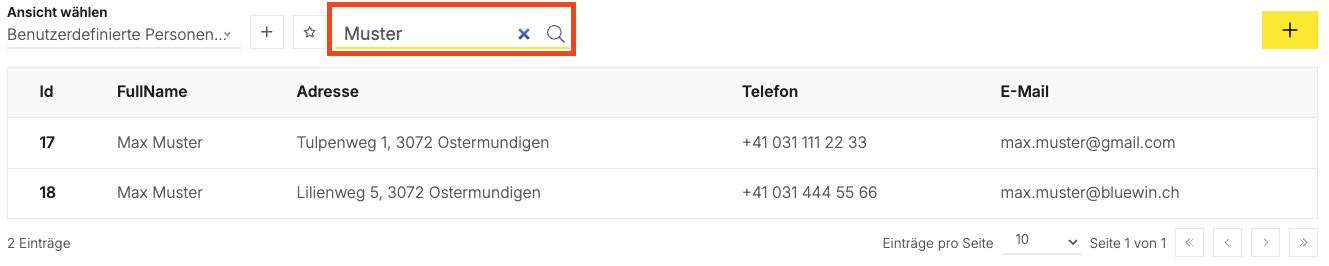
Die Suche von ACEO Business durchsucht jedes Detailfeld. Das bedeutet, dass man auch nach Namen in Kombination mit Adressen, Nummern und weiteren Details suchen kann.

Die Suche findet auch Inhalte von Feldern, die nicht in der Ansicht enthalten sind.
Dropdown-Menüs
Die oben beschriebene Suchfunktion ist in allen Dropdown-Menüs von ACEO Business enthalten. Das heisst, wenn Sie in einem Dropdown-Menü nach einer in ACEO Business enthaltenen Entität (Personen/Mitarbeitende, Organisationen/Kunden etc.) suchen, wird eine Volltextsuche durchgeführt, die alle vorhandenen Inhalte in allen angelegten und ausgefüllten Feldern durchsucht, um Ihnen ein eindeutiges Ergebnis zu liefern.
Beispiel
Anhand einer Verknüpfung zwischen einer Organisation und der dazugehörigen Person
Wird nach dem Nachnamen „Muster“ gesucht, werden alle Ergebnisse angezeigt, die mit dem eingegebenen Suchbegriff übereinstimmen.
Um ein eindeutiges Ergebnis zu erhalten, muss ein zusätzlicher Suchbegriff eingegeben werden, der nur noch einen exakten Treffer hervorbringt.
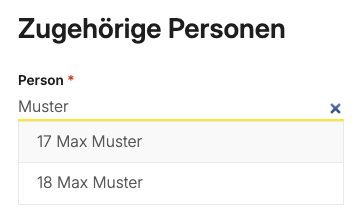
Die Suche von ACEO Business durchsucht jedes Detailfeld. Das bedeutet, dass man auch nach Namen in Kombination mit Adressen, Nummern und weiteren Details suchen kann.
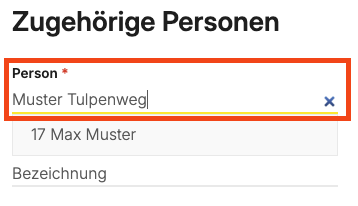
So erhalten Sie schlussendlich ein eindeutiges Ergebnis.
Anzeige der ID einer Entität:
Zur zusätzlichen Unterstützung der Suchfunktion zeigt Ihnen ACEO Business im Dropdown-Menü jeweils die zugehörige ID des Eintrags an. Sie können sich diese ID in der Ansicht standardmässig anzeigen lassen oder sie in der Detailansicht des Eintrags finden.

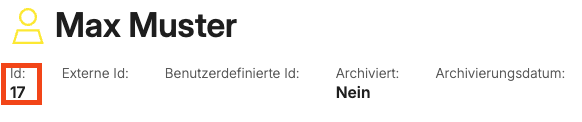
Sollte die ID nicht in Ihrer Ansicht enthalten sein und Sie diese nachträglich ändern möchten, melden Sie sich bitte beim Support der ACE digital solutions ag. Dieser passt die Ansicht gerne mit Ihnen an.
Konten, Kontengruppen und Steuern
In den Listen Konten, Kontengruppen und Steuern durchsucht ACEO Business nicht alle Felder, sondern nur die folgenden:
- Konten und Kontengruppen: Nummer, Name, benutzerdefinierte Id und externe Id
- Steuern: Name, benutzerdefinierte Id und externe Id
Dies gilt auch für die Auswahl eines Kontos in Dropdown-Menüs. Akzente spielen bei der Suche keine Rolle: Eine Suche nach «Gebuhren» findet z. B. auch «Gebühren». Wie in den anderen Bereichen können Sie mehrere Suchbegriffe kombinieren, um die Treffer einzugrenzen.