
Upload CAMT-Datei
Einrichtung CAMT-Download
Sie können alle Bankbewegungen (Belastungen & Gutschriften) aus Ihrem E-Banking als CAMT-Datei herunterladen. Diese stehen für die jeweiligen Banken an unterschiedlichen Stellen zur Verfügung. Am besten prüfen Sie dies direkt mit Ihrem persönlichen Bankberater.
Hinweis: Allenfalls wird eine Freigabe des Downloads durch die Bank benötigt.
Vorgehen
Öffnen Sie Ihr E-Banking und laden Sie Ihre CAMT-Dateien herunter. Dabei stehen Ihnen zwei unterschiedliche Formate zur Verfügung.
-
CAMT.53 Eine CAMT.53-Datei ist der elektronische Kontoauszug. Darin stehen alle Bewegungen auf dem Konto – zum Beispiel Zahlungen, Gutschriften, Gebühren oder Lastschriften. Diese Datei kann üblicherweise in unterschiedlichen Periodizitäten (pro Tag / pro Woche / pro Monat) bereitgestellt. Sie ersetzt den klassischen Kontoauszug auf Papier und zeigt den kompletten Überblick über alle Buchungen und den Kontostand.
-
CAMT.54 Eine CAMT.54-Datei ist eine elektronische Zahlungsavisierung. Darin werden einzelne Zahlungen genauer beschrieben, zum Beispiel eine eingegangene Überweisung oder eine bezahlte QR-Rechnung. Sie ist also stärker auf die Details von einzelnen Zahlungen ausgerichtet und nicht auf den gesamten Kontoüberblick.
Wichtiger Hinweis:
Für ACEO braucht es die CAMT.54-Dateien nicht zwingend. Wenn man CAMT.53-Dateien mit Detailavisierung herunterlädt, sind dort ebenfalls alle wichtigen Informationen zu den Zahlungen enthalten – auch die Details zu QR-Rechnungen. Für ACEO reicht daher die CAMT.53-Datei völlig aus.
Nachdem Sie die CAMT-Datei aus dem E-Banking heruntergeladen haben, können Sie diese in ACEO Business importieren. Eine CAMT-Datei einer Bank kann mehrere verschiedene Konten enthalten, die in ACEO (theoretisch) in unterschiedlichen Buchhaltungen hinterlegt sein können (wobei ein Konto nicht in mehreren Buchhaltungen gleichzeitig existieren kann). Daher ist der Upload nur in der Gesamtansicht aller Buchhaltungen möglich. Das System erkennt automatisch, in welcher Buchhaltung das jeweilige Zahlungskonto verwendet wird, und verteilt die Transaktionen aus der CAMT-Datei entsprechend.
Über den unten abgebildeten Button kommen Sie in das für den Upload vorgesehene Eingabemenü.

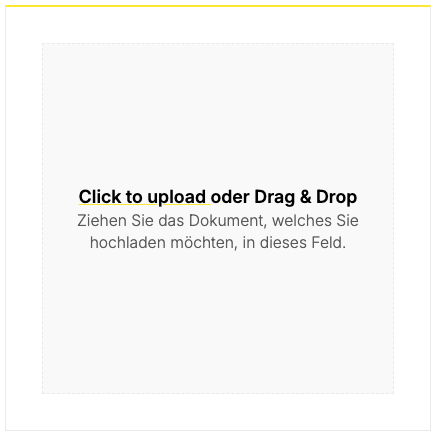
Im unten abgebildeten Feld können Sie die entsprechende CAMT-Datei per “Drag & Drop” in den entsprechenden Bereich ziehen, um sie hochzuladen. Alternativ können Sie auch durch einen Linksklick in das Feld den Datei-Browser Ihres PCs öffnen, um die gewünschte Datei auszuwählen und hochzuladen.
Es kann immer nur eine Datei auf einmal hochgeladen werden.
Schliessen Sie den Upload mit „Bestätigen” ab und ACEO Business wird alle enthaltenen Zahlungen (Gutschriften sowie Belastungen) in die richtigen Buchhaltungen verteilen. Die eingelesenen Bewegungen finden Sie anschliessend im Tab „Transaktionen” der entsprechenden Buchhaltung.