
Rechnung aus Auftrag erstellen
Sobald Sie einen Auftrag soweit nachgeführt haben, damit Sie diesen abrechnen wollen, können Sie dies gemäss der untenstehenden Anleitung vornehmen. Dieses Vorgehen ist für Teil- wie auch Schlussrechnungen anwendbar.
Gehen Sie in den Bereich Aufträge. Dort wählen Sie den Auftrag aus, für welchen Sie die neue Rechnung erstellen wollen.
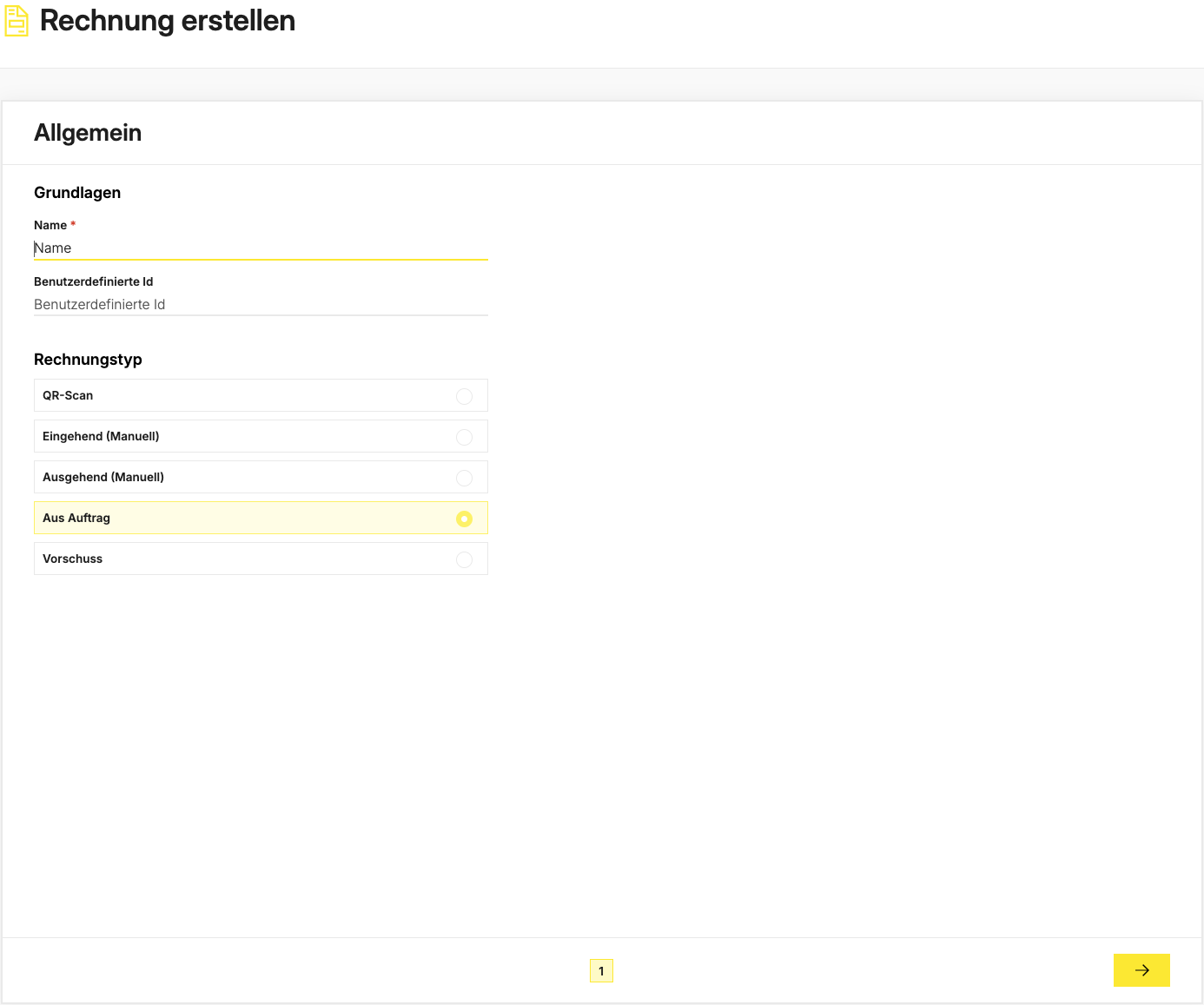
Innerhalb des Auftrages gelangen Sie über den unten abgebildeten Button direkt in die Startmaske, in welcher der gewünschte Rechnungsprozess (Aus Auftrag) bereits vorausgewählt ist.

Startmaske Rechnungsprozess
Wenn Sie eine Rechnung direkt aus einem Auftrag erstellen wollen, ist die markierte Option (Aus Auftrag) bereits ausgewählt.
Prozessschritte
Absender & Rechnung
Für die Rechnungsstellung müssen Sie die entsprechende Buchhaltung und das gewünschte Zahlungskonto auswählen. Solange nur eine Buchhaltung und ein Zahlungskonto erfasst sind, sind diese Informationen vorausgefüllt.
Standardmässig ist der Kreditor (Zahlungsempfänger) die Organisation, die der ausgewählten Buchhaltung zugrunde liegt.
Das Rechnungsdatum wird automatisch auf das Erstellungsdatum „Heute” gesetzt. Das Fälligkeitsdatum liegt standardmässig 30 Tage in der Zukunft (Dieses kann in den Einstellungen der Buchhaltung angepasst werden). Beide Daten können bei Bedarf angepasst werden. Hierzu gibt es jeweils ein Dropdown-Menü mit voreingestellten Auswahlmöglichkeiten („Nächster Werktag”, „Sofort”, „10 Tage”, usw.). Ein davon abweichendes Wunschdatum können Sie weiterhin über den Kalender einstellen.
Mit dem Feld “Rechnungstext” haben Sie die Möglichkeit zusätzliche Informationen/kurze Texte zu Verfassen, die genau so auf der Rechnung ausgewiesen werden können.
Auftrags- und Positionswahl
Ihr Auftrag ist standardmässig für diesen Rechnungsprozess ausgewählt. Über das unten abgebildete DropDown-Menü können Sie die zugehörigen Auftragspositionen auswählen, die Sie in diesem Fall verrechnen möchten.
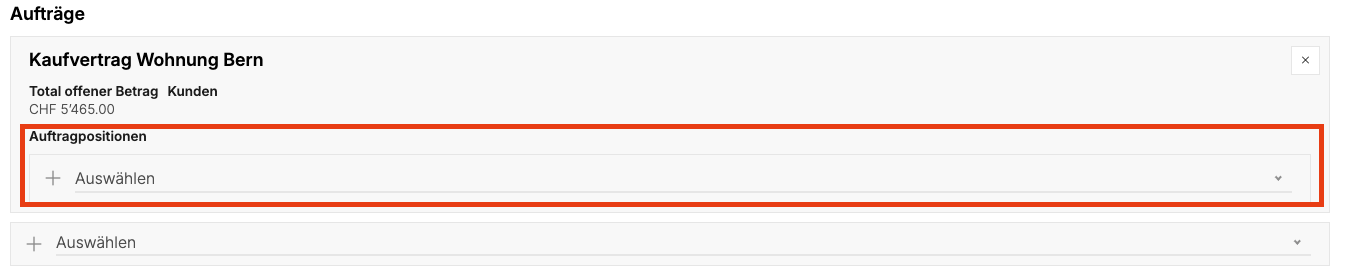
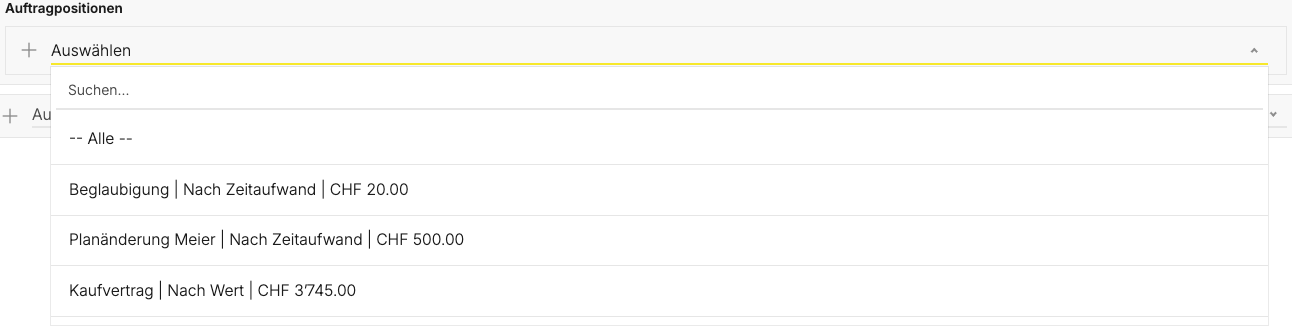
Im DropDown-Menü können Sie flexibel auswählen, ob Sie alle oder nur einzelne Positionen die einen abzurechnenden Betrag haben zu dieser Rechnung hinzufügen möchten. Positionen die nicht verrechnet werden sollen, können auf dieser Übersicht auch immer wieder für die zu erstellende Rechnung entfernt werden.
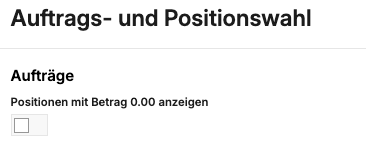
Haben Sie in einem Auftrag Positionen mit dem Betrag CHF 0.00, sei es für nicht verrechenbare Leistungen oder einen Vorschuss inkl. MWST, können Sie diese im Rechnungsassistenten über den untenstehenden Button einblenden und auswählen.
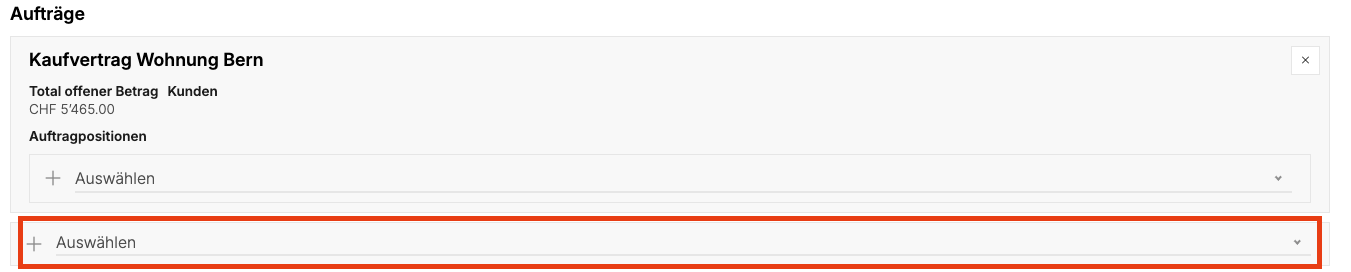
In diesem Schritt können Sie zusätzliche Aufträge auswählen, die in die Abrechnung einfliessen sollen. Über das unten abgebildete DropDown-Menü können die weiteren Aufträge sowie die dann benötigten Auftragspositionen ausgewählt werden.
Zeiterfassung & Auslagen
In diesem Schritt können Sie einzelne Zeiterfassungseinträge und Auslagen überarbeiten. Diese Änderungen werden direkt im Auftrag übernommen und gelten nicht nur für die aktuelle Rechnung.
Zeiterfassungseinträge können nur bei Positionen mit der Abrechnungsart “Nach Zeitaufwand” angepasst werden. Bei Positionen mit den Abrechnungsarten “Fixpreis” oder “Nach Wert” haben die rapportierten Zeiterfassungseinträge keinen Einfluss auf die Verrechnung. Deshalb werden diese Einträge in diesem Schritt nicht angezeigt. Auslagen werden hingegen für alle Positionen aufgeführt.
Zusätzlich können Sie die angezeigten Leistungen auf eine bestimmte Periode einschränken. Erfassen Sie dazu das gewünschte Datum in den dafür vorgesehenen Datumsfeldern.

Wenn für eine Position “Nach Wert” oder “Fixpreis” ein Datum hinterlegt ist, werden diese bei der Einstellung eines Zeitfilters entsprechend berücksichtigt. Sollte eine Auslage dieser Positionen kein Datum haben, wird Sie immer im Zeitraum der Position abgerechnet. Wenn Sie ein Datum hat, wird Sie entsprechend im Datumsfilter berücksichtigt resp. ausgeschlossen.
Kontierung
- MWST-Abrechnungsmethode (Effektiv / Vereinbart)****: Als Buchungsdatum ist immer automatisch das Datum der Rechnungserfassung ausgewählt. Dieses können Sie gemäss Ihren Wünschen jederzeit übersteuern. Beim Versand der Rechnung wird die entsprechende Buchung automatisch an diesem Datum vorgenommen.
Als Gegenkonto ist das in Ihrer Buchhaltung eingestellte Standardkonto für Forderungen eingestellt (in den meisten Fällen ist dies das Konto Forderungen aus Lieferungen & Leistungen / Debitoren). Sollte kein Standardkonto für Forderungen hinterlegt sein, wird das im Auftrag hinterlegte Klientenkonto ausgewählt. Auch dieses Feld kann für jede zu erfassende Rechnung manuell übersteuert werden.
Unter “Positionen“ finden Sie die im zweiten Schritt ausgewählten Auftragspositionen.
Kontieren Sie jede Position und ergänzen Sie diese bei Bedarf mit einem Steuersatz. Die daraus resultierende Steuer wird automatisch zum Betrag der Position hinzugerechnet.
Wenn Sie die Auftragsposition in den Auftragspositionsvorlagen bereits mit der richtigen Kontonummer und dem standardisierten Rechnungspositionstext ergänzt haben, werden diese Felder automatisch ausgefüllt.
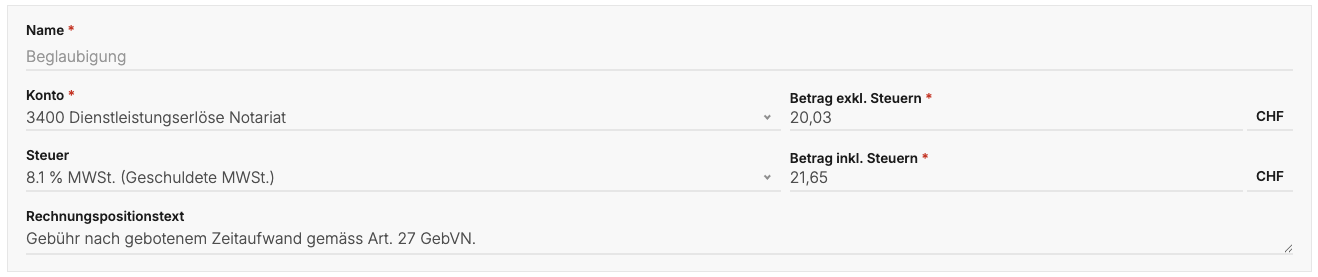
Hier können Sie die Beträge jeder Position flexibel überschreiben. Wenn Sie einen Betrag anpassen, zum Beispiel den Betrag inkl. Steuer, berechnet das System den entsprechenden Betrag exkl. Steuer automatisch neu. Beide Beträge können nicht gleichzeitig manuell überschrieben werden.
In den Rechnungseinstellungen können Sie zudem festlegen, dass ein Betrag standardmässig automatisch angepasst wird. Diese Einstellung wird bei jeder Rechnungserstellung auf alle ausgewählten Positionen angewendet. Bei Bedarf können Sie die Beträge im Einzelfall dennoch jederzeit manuell anpassen.
Sobald ein Betrag einer Position überschrieben oder angepasst wird, unabhängig davon, ob dies manuell oder über eine Standardeinstellung erfolgt, zeigt Ihnen die Übersicht darunter die genaue Abweichung zum ursprünglichen Betrag an. Ist der angepasste Betrag tiefer als der ursprünglich offene Betrag, wird die Position nur teilweise verrechnet.

- MWST-Abrechnungsmethode (Saldosteuersatz / Vereinnahmt)****: Unter “Positionen“ finden Sie die im zweiten Schritt ausgewählten Auftragspositionen.
Kontieren Sie jede Position und ergänzen Sie diese bei Bedarf mit einem Steuersatz. Dieser wird automatisch zum Betrag der Position hinzugerechnet.
Wenn Sie die Auftragsposition in den Auftragspositionsvorlagen bereits mit der richtigen Kontonummer und dem standardisierten Rechnungspositionstext ergänzt haben, werden diese Felder automatisch ausgefüllt.
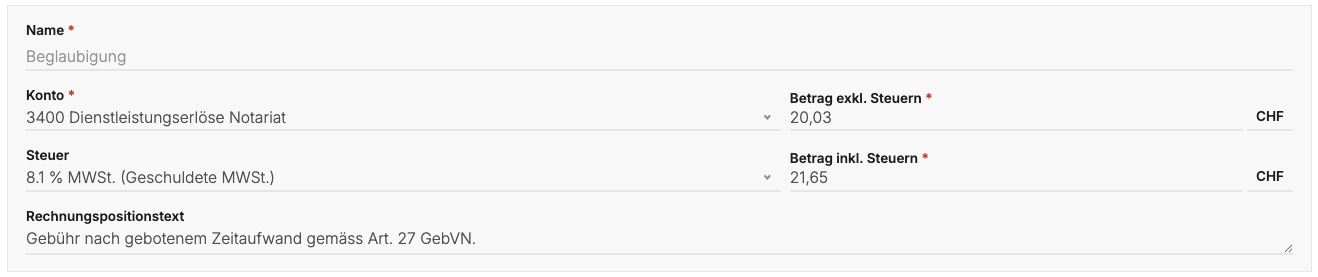
Hier können Sie die Beträge jeder Position flexibel überschreiben. Wenn Sie einen Betrag anpassen, zum Beispiel den Betrag inkl. Steuer, berechnet das System den entsprechenden Betrag exkl. Steuer automatisch neu. Beide Beträge können nicht gleichzeitig manuell überschrieben werden.
In den Rechnungseinstellungen können Sie zudem festlegen, dass ein Betrag standardmässig automatisch angepasst wird. Diese Einstellung wird bei jeder Rechnungserstellung auf alle ausgewählten Positionen angewendet. Bei Bedarf können Sie die Beträge im Einzelfall dennoch jederzeit manuell anpassen.
Sobald ein Betrag einer Position überschrieben oder angepasst wird, unabhängig davon, ob dies manuell oder über eine Standardeinstellung erfolgt, zeigt Ihnen die Übersicht darunter die genaue Abweichung zum ursprünglichen Betrag an. Ist der angepasste Betrag tiefer als der ursprünglich offene Betrag, wird die Position nur teilweise verrechnet.

Klientenkonti
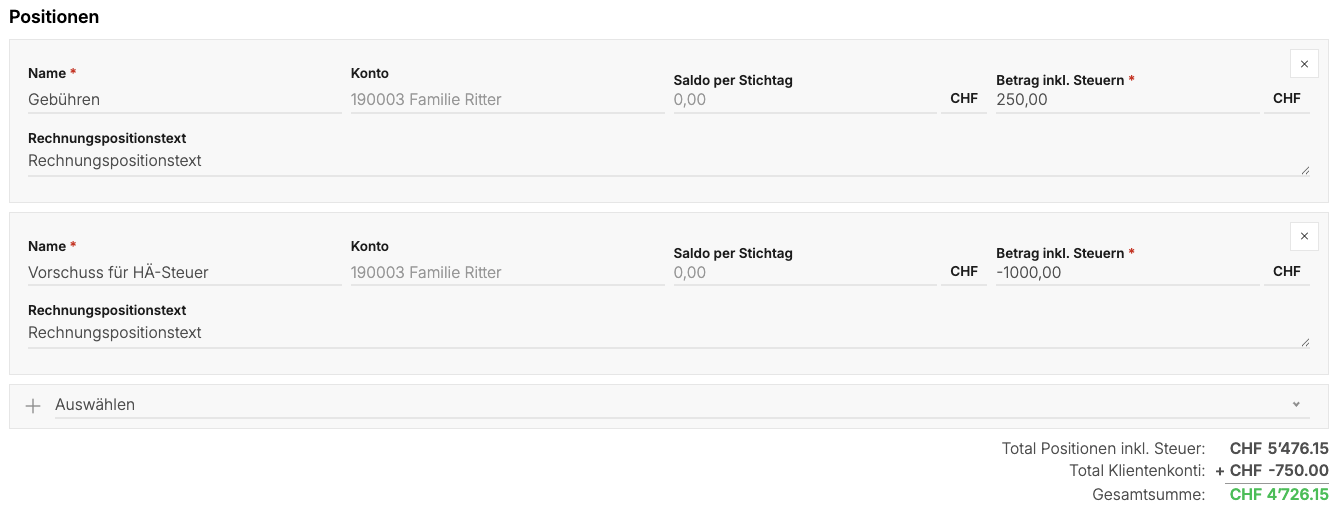
Pro Rechnung können Sie einen oder mehrere Saldi der verknüpften Klientenkonten berücksichtigen. Wählen Sie dafür das entsprechende Klientenkonto gemäss dem unten Abgebildeten Dropdown-Menü aus. Der Saldo wird automatisch zum Stichtag übernommen, wobei Sie das Datum bei Bedarf anpassen können.

Der Betrag lässt sich auch manuell überschreiben, sodass Sie unabhängig vom Stichtag einen anderen Betrag verrechnen können.
Erfassen Sie Guthaben sowohl zugunsten des Klienten (als Minusposition) als auch zugunsten Ihres Notariats.
Sie haben zwei Möglichkeiten: Entweder verwenden Sie eine einzelne Position für das gesamte Klientenkonto oder Sie teilen die Beträge auf mehrere Positionen auf. Die Aufteilung ermöglicht es Ihnen, dem Kunden detailliertere Informationen zu den einzelnen Buchungen zu geben.
Empfänger & Aufteilung
Im Schritt Empfänger & Aufteilung können Sie entweder manuell einen Debitor (Rechnungsempfänger) eingeben oder aus allen erfassten Kontaktpersonen und Organisationen wählen, die über eine Rechnungsadresse verfügen und mit einem Auftrag verknüpft sind. Über das unten abgebildete Dropdown-Menü können Sie entweder eine leere Adressmaske oder einen erfassten Kunden auswählen.
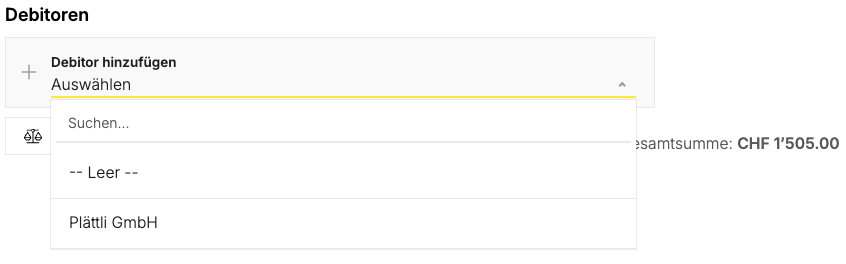
In diesem Schritt können Sie die Adresse einmalig für den/die ausgewählten Rechnungsempfänger anpassen oder überschreiben. Die geänderte Adresse wird nur für diese Rechnung verwendet und nicht in den Stammdaten der Kontaktperson oder Organisation gespeichert.
Sind mehrere Rechnungsempfänger ausgewählt, können Sie über den unten abgebildeten Button eine gleichmässige Aufteilung des Rechnungsbetrages vornehmen.

Soll der Rechnungsbetrag nicht gleichmässig verteilt werden, haben Sie die Möglichkeit den Anteil manuell für jeden Empfänger individuell festzulegen. Es ist auch möglich die Aufteilung über die Eingabe von Beträgen vorzunehmen.
Ist für die Buchhaltung die Rundung des Rechnungsbetrags eingerichtet, finden Sie neben dem Button für die gleichmässige Aufteilung die Option «Rundungsposition aktivieren». Sie ist standardmässig aktiviert. ACEO Business zeigt Ihnen dann unten die «Gesamtsumme», das «Total (gerundet)» und die «Rundungsdifferenz» sowie bei jedem Rechnungsempfänger die «Rundungsdifferenz» und den «Anteil inkl. Steuer (gerundet)». Bei mehreren Rechnungsempfängern wird der Anteil jedes Empfängers einzeln gerundet.
Soll diese Rechnung nicht gerundet werden, deaktivieren Sie «Rundungsposition aktivieren». Die Rechnung wird dann mit dem exakten Betrag erstellt.
Positionen anordnen
Wenn für die Rechnung mehrere Positionen berücksichtigt werden, können Sie diese über das unten abgebildete Icon an die gewünschte Stelle verschieben. Klicken Sie dazu mit der linken Maustaste auf das Icon und halten Sie die Taste gedrückt, während Sie die Position verschieben. Die in diesem Schritt hinterlegte Reihenfolge wird dann auch auf Ihrem Rechnungsmuster abgebildet.

Prüfen & Speichern
Im letzten Schritt erhalten Sie noch einmal eine Übersicht über alle erfassten Angaben dieser Rechnung. Kontrollieren Sie hier alle Informationen und speichern Sie die Rechnung anschliessend mit dem gelben Speichersymbol.
Alle eingelesenen Rechnungen finden Sie in Ihrer Buchhaltung im Tab “Rechnungsausgang”.
Export der erfassten Rechnungen
Wenn Sie eine Rechnung im Tab “Rechnungsausgang” öffnen gelangen Sie in die Detailsansicht. Über den unten abgebildeten Button können Sie die Rechnung exportieren.

Wählen Sie die passende Vorlage für den Download der Rechnung aus.
Für jeden Export einer Rechnung können Sie individuell einstellen, wie Sie den benötigten Zeitnachweis auf der Rechnung ausweisen möchten. Hierbei können Sie zwischen den zwei Modi “Gemäss verrechnetem Betrag” und “Gemäss ausgewählter Positionen” wählen.
Sollten Sie einen dieser Modi standardmässig bevorzugen, können Sie diesen in Ihren Rechnungseinstellungen hinterlegen.
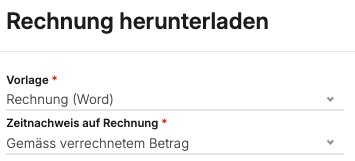
Sie haben die Wahl zwischen dem Originalformat (Word oder Excel) und einer PDF-Version. Die Rechnung können Sie beliebig oft als Entwurf herunterladen.
Sobald Sie den Button “Versendet” aktiviert haben, wird die Rechnung im System als versendet markiert. Ab diesem Zeitpunkt kann sie nicht mehr gelöscht werden. Danach ist nur noch eine Stornierung möglich.
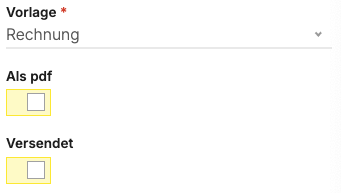
Über den unten abgebildeten Button können Sie die Rechnung im entsprechenden Format herunterladen. Der Export wird Ihnen im Bereich Dokumente im Ordner «Downloads» angezeigt.

Anschliessend können Sie die erstellte Rechnung über den gewünschten Kommunikationsweg an Ihre Klientschaft versenden.
Sobald die Zahlung eingeganen ist, können Sie diese über den Tab “Transaktionen” verbuchen.
Wenn die Rechnung verbucht ist, ändert sich ihr Status auf “Bezahlt”.
Optional
Sofern Sie sich gegen die erleichterte Zahlungskontrolle mit CAMT-Dateien entscheiden, ändert sich der Status der Rechnung nicht automatisch. Dies können Sie über den unten abgebildeten Button (Rechnung als bezahlt markieren) händisch vornehmen.

Beachten Sie bitte, dass dabei keine automatisierte Buchung vom System geschrieben wird.
Hinweis: Diese Option ist nicht zwingend standardmässig freigeschaltet. Diese muss über die Berechtigungen den zuständigen Personen erteilt werden.