
Vorschuss für Leistungen ohne MWST erstellen
ACEO Business bietet Ihnen die Möglichkeit, für jeden laufenden Auftrag einen Vorschuss einzufordern. Dieser kann bei anschliessenden Teil- und/oder Schlussrechnungen jederzeit wieder verrechnet werden.
Ein Vorschuss wird nur für zu leistende Arbeiten Arbeiten der Kanzlei verwendet. Möchten Sie einen Vorschuss für Auslagen oder anderweitige Gebühren einholen, können Sie die mit Hilfe einer manuellen Rechnung vornehmen.
Vorgehen
In der Ansicht aller Buchhaltungen, in einer Buchhaltung oder direkt aus dem Auftrag kommen Sie über den unten abgebildeten Button direkt in die Startmaske, in der Sie den gewünschten Rechnungsprozess auswählen können.

Startmaske Rechnungsprozess
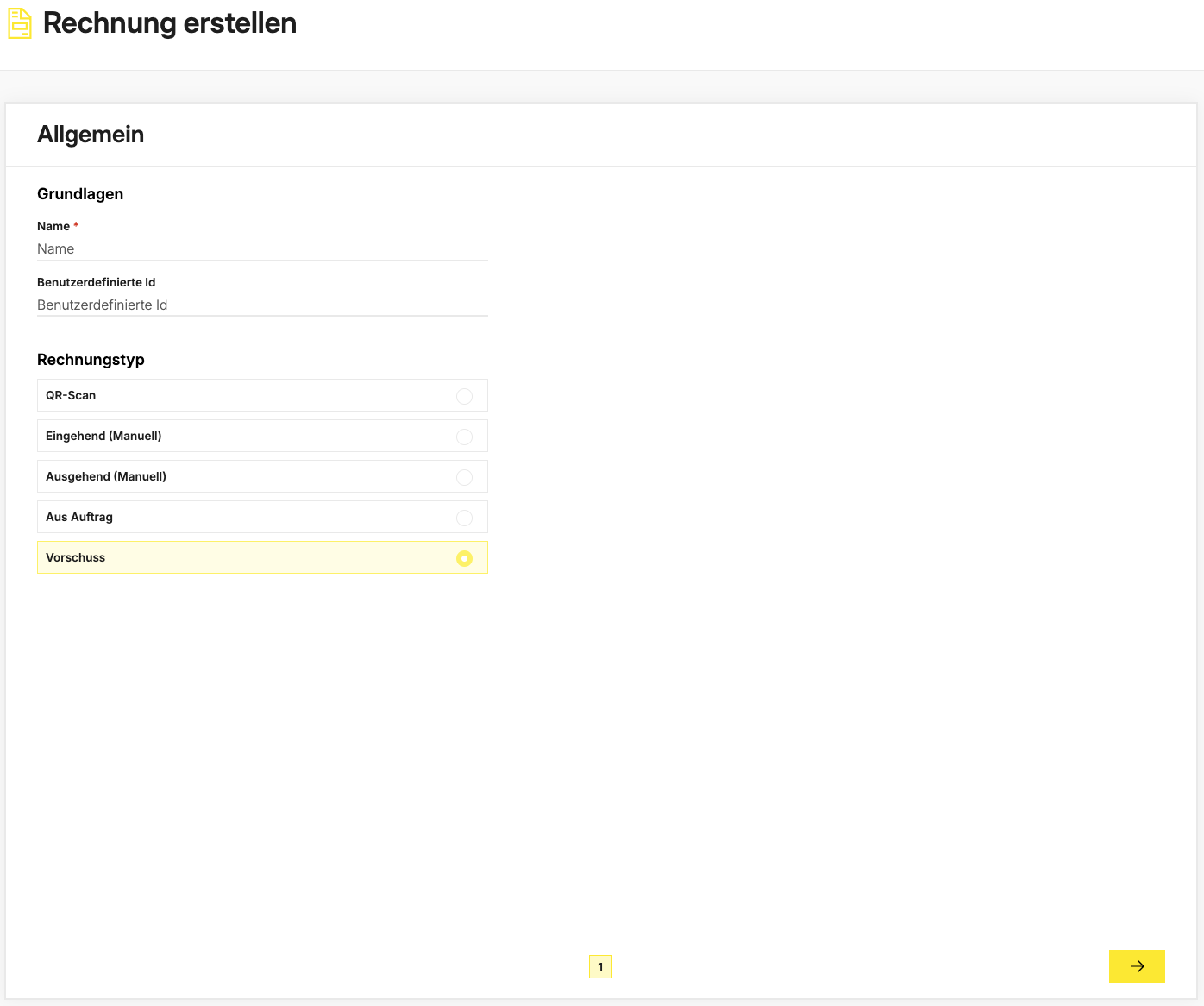
Um einen Vorschuss zu erfassen, wählen Sie in der unten abgebildeten Startmaske die markierte Option (Vorschuss) aus. Füllen Sie zudem das Pflichtfeld „Name” aus. Wenn Sie unten auf den Pfeil klicken, werden Sie Schritt für Schritt durch den Rechnungsprozess geführt.
Prozessschritte
Absender & Rechnung
Für die Rechnungsstellung müssen Sie die entsprechende Buchhaltung und das gewünschte Zahlungskonto auswählen. Solange nur eine Buchhaltung und ein Zahlungskonto erfasst sind, sind diese Informationen vorausgefüllt.
Standardmässig ist der Kreditor (Zahlungsempfänger) die Organisation, die der ausgewählten Buchhaltung zugrunde liegt.
Das Rechnungsdatum wird automatisch auf das Erstellungsdatum („Heute”) gesetzt. Das Fälligkeitsdatum liegt standardmässig 30 Tage in der Zukunft (Dieses kann in den Einstellungen der Buchhaltung angepasst werden). Beide Daten können bei Bedarf angepasst werden. Hierzu gibt es jeweils ein Dropdown-Menü mit voreingestellten Auswahlmöglichkeiten („Nächster Werktag”, „Sofort”, „10 Tage”, usw.). Ein davon abweichendes Wunschdatum können Sie weiterhin über den Kalender einstellen.
Mit dem Feld “Rechnungstext” haben Sie die Möglichkeit zusätzliche Informationen/kurze Texte zu Verfassen, die genau so auf der Rechnung ausgewiesen werden können.
Vorschusspositionen
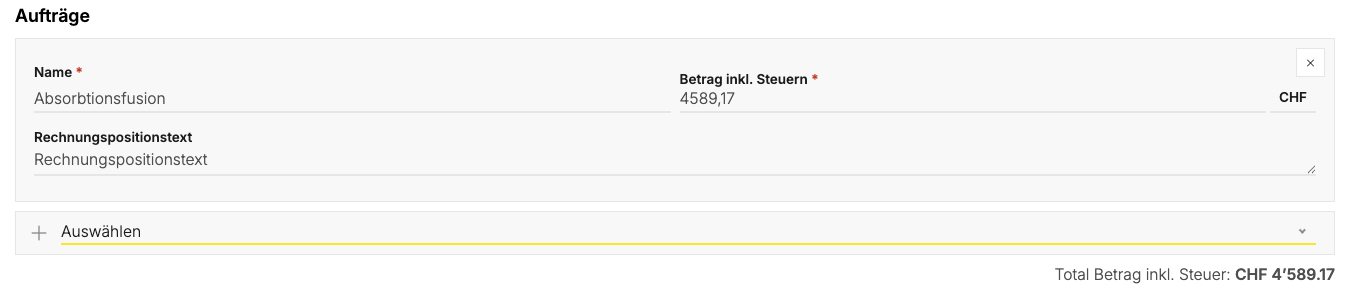
Wählen Sie in diesem Schritt das gewünschte Klientenkonto aus, für welches Sie einen Vorschuss stellen möchten. Untenstehend können Sie anschliessend nur noch die damit verbundenen Aufträge auswählen. Füllen Sie im Feld “Betrag” den gewünschten Betrag aus, den Sie Ihrem Kunden verrechnen möchten.
Fügen Sie einen Rechnungspositionstext hinzu, wenn Sie zum Auftrag einen ergänzenden Text auf der Rechnung resp. dem Vorschuss anzeigen möchten.
Starten Sie den Vorschuss direkt aus einem Auftrag, füllt ACEO Business mehrere Angaben automatisch aus:
- Im Schritt Absender & Rechnung wird nur die Buchhaltung des Auftrags angeboten. Sie ist bereits ausgewählt.
- Im Schritt Vorschusspositionen ist der Auftrag bereits als Position erfasst, mit dem offenen Betrag des Auftrags als «Betrag inkl. Steuern». Sie können den Betrag bei Bedarf anpassen.
- Bei der MWST-Abrechnungsmethode «Vereinbart» ist das Feld «Konto» bereits ausgefüllt: mit dem in den Einstellungen der Buchhaltung hinterlegten «Konto für Forderungen» oder, falls keines hinterlegt ist, mit dem Klientenkonto des Auftrags, sofern genau eines mit dem Auftrag verknüpft ist.
Empfänger & Aufteilung
Im Schritt Empfänger & Aufteilung können Sie entweder manuell einen Debitor (Rechnungsempfänger) eingeben oder aus allen erfassten Kontaktpersonen und Organisationen wählen, die über eine Rechnungsadresse verfügen und mit einem Auftrag verknüpft sind. Über das unten abgebildete Dropdown-Menü können Sie entweder eine leere Adressmaske oder einen erfassten Kunden auswählen.
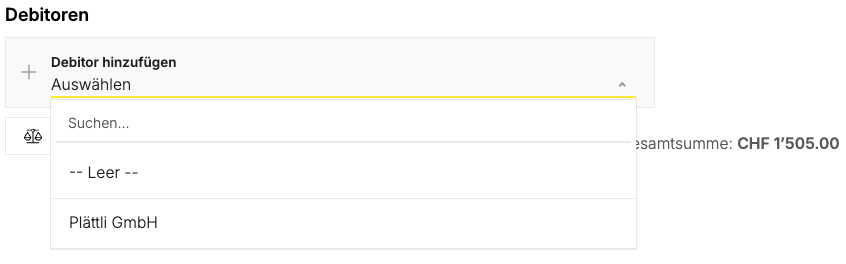
In diesem Schritt können Sie die Adresse einmalig für den/die ausgewählten Rechnungsempfänger anpassen oder überschreiben. Die geänderte Adresse wird nur für diese Rechnung verwendet und nicht in den Stammdaten der Kontaktperson oder Organisation gespeichert.
Sind mehrere Rechnungsempfänger ausgewählt, können Sie über den unten abgebildeten Button eine gleichmässige Aufteilung des Rechnungsbetrages vornehmen.

Soll der Rechnungsbetrag nicht gleichmässig verteilt werden, haben Sie die Möglichkeit den Anteil händisch für jeden Empfänger individuell festzulegen. Es ist auch möglich die Aufteilung über die Eingabe von Beträgen vorzunehmen.
Ist für die Buchhaltung die Rundung des Rechnungsbetrags eingerichtet, finden Sie neben dem Button für die gleichmässige Aufteilung die Option «Rundungsposition aktivieren». Sie ist standardmässig aktiviert. ACEO Business zeigt Ihnen dann unten die «Gesamtsumme», das «Total (gerundet)» und die «Rundungsdifferenz» sowie bei jedem Rechnungsempfänger die «Rundungsdifferenz» und den «Anteil inkl. Steuer (gerundet)». Bei mehreren Rechnungsempfängern wird der Anteil jedes Empfängers einzeln gerundet.
Soll dieser Vorschuss nicht gerundet werden, deaktivieren Sie «Rundungsposition aktivieren». Der Vorschuss wird dann mit dem exakten Betrag erstellt.
Aufträge anordnen
Sofern mehr als ein Auftrag für einen Vorschuss berücksichtigt wird, können Sie für diese hier die Reihenfolge wie gewünscht anpassen. Klicken Sie dazu mit der linken Maustaste auf das unten abgebildete Icon und halten Sie die Taste gedrückt, während Sie die Aufträge verschieben. Die in diesem Schritt hinterlegte Reihenfolge wird dann auch auf Ihrem Rechnungsmuster abgebildet.

Prüfen & Speichern
Im letzten Schritt erhalten Sie noch einmal eine Übersicht über alle erfassten Angaben dieses Vorschusses. Kontrollieren Sie hier alle Informationen und speichern Sie den Vorschuss anschliessend mit dem gelben Speichersymbol.
Alle erfassten Vorschüsse finden Sie in Ihrer Buchhaltung im Tab “Rechnungsausgang” sowie im entsprechenden Auftrag im Tab “Rechnungen”.
Export der erfassten Rechnungen
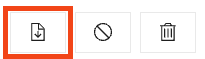
Wenn Sie den gewünschten Vorschuss öffnen gelangen Sie in die Detailsansicht. Über den unten abgebildeten Button können Sie den Vorschuss exportieren.
Wählen Sie die passende Vorlage für den Download der Rechnung aus.
Für jeden Export einer Rechnung können Sie individuell einstellen, wie Sie den benötigten Zeitnachweis auf der Rechnung ausweisen möchten. Hierbei können Sie zwischen den zwei Modi “Gemäss verrechnetem Betrag” und “Gemäss ausgewählter Positionen” wählen.
Sollten Sie einen dieser Modi standardmässig bevorzugen, können Sie diesen in Ihren Rechnungseinstellungen hinterlegen.
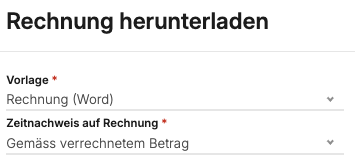
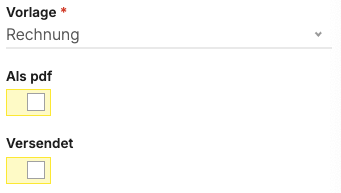
Sie haben die Wahl zwischen dem Originalformat (Word oder Excel) und einer PDF-Version. Die Rechnung können Sie beliebig oft als Entwurf herunterladen.
Sobald Sie den Button “Versendet” aktiviert haben, wird die Rechnung im System als versendet markiert. Ab diesem Zeitpunkt kann sie nicht mehr gelöscht werden. Danach ist nur noch eine Stornierung möglich.
Über den unten abgebildeten Button können Sie die Rechnung im entsprechenden Format herunterladen. Der Export wird Ihnen im Bereich Dokumente im Ordner «Downloads» angezeigt.

Anschliessend können Sie die erstellte Rechnung über den gewünschten Kommunikationsweg an Ihre Klientschaft versenden.
Sobald die Zahlung eingegangen ist, können Sie diese über den Tab “Transaktionen” verbuchen.
Wenn die Rechnung verbucht ist, ändert sich ihr Status auf “Bezahlt”.
Optional
Sofern Sie sich gegen die erleichterte Zahlungskontrolle mit CAMT-Dateien entscheiden, ändert sich der Status der Rechnung nicht automatisch. Dies können Sie über den unten abgebildeten Button (Rechnung als bezahlt markieren) händisch vornehmen.

Beachten Sie bitte, dass dabei keine automatisierte Buchung vom System geschrieben wird.
Hinweis: Diese Option ist nicht zwingend standardmässig freigeschaltet. Diese muss über die Berechtigungen den zuständigen Personen erteilt werden.