
Rechnungseinstellung hinzufügen
Im Bereich Einstellungen finden Sie im Tab «Rechnungseinstellungen» eine Übersicht über alle bereits erfassten Rechnungseinstellungen Ihrer Buchhaltungen.
Vorgehen
Um eine neue Rechnungseinstellung hinzuzufügen, gelangen Sie über den gelben Button «+» in die Eingabemaske, in der Sie die erforderlichen Daten eingeben können.
Wählen Sie zuerst die Buchhaltung, für welche die Rechnungseinstellung gelten soll. Pro Buchhaltung kann jeweils nur eine Rechnungseinstellung hinterlegt werden.
Als erste Einstellung können Sie standardmässig einstellen, wie der «Zeitnachweis auf Rechnung» Ihre erfassten Zeiteinträge pro Mitarbeitende oder pro hinterlegten Profilen ausgewiesen werden soll:
Hierfür stehen Ihnen zwei unterschiedliche Modi zur Verfügung. «Gemäss ausgewählter Positionen» oder «Gemäss verrechnetem Betrag».
Der gewählte Modus bestimmt, welche Zeiterfassungen in Ihrem Zeitnachweis auf der Rechnung ausgewiesen werden.
| Modus | Grundlage des Zeitnachweises |
|---|---|
| Gemäss ausgewählter Positionen | Alle Zeiterfassungen, die in den ausgewählten Positionen enthalten sind. Zusätzlich wird dabei der Zeitfilter für die Rechnungsstellung berücksichtigt. Alle Positionen die ausserhalb des Zeitfilters liegen, werden nicht berücksichtigt |
| Gemäss verrechnetem Betrag | Alle Zeiterfassungen, die dem verrechneten Betrag anteilsmässig entsprechen. Das bedeutet, wenn Sie den Rechnungsbetrag im Rechnungsprozess anpassen, dann wird mit dieser Auswahl der Zeitnachweis für die Rechnung anteilsmässig korrigiert. |
Danach können Sie festlegen, ob eine automatische Anpassung der Rechnungsbeträge erfolgen soll. Aktivieren Sie dazu die unten abgebildete Option «Automatische Betrags Anpassung».
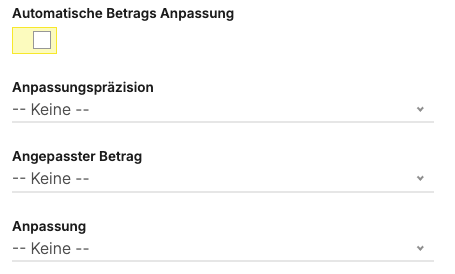
Sobald die automatische Anpassung aktiviert ist, stehen zusätzliche Einstellungsmöglichkeiten zur Verfügung.
Zuerst definieren Sie die «Anpassungspräzision». Für diese Anpassungen stehen Ihnen folgende Optionen zur Verfügung:
- Auf 1 Rappen genau
- Auf 5 Rappen genau
- Auf 1 Franken genau
- Auf 5 Franken genau
- Auf 10 Franken genau
Die Beträge der einzelnen Rechnungspositionen werden anschliessend automatisch gerundet.
Im Feld «Angepasster Betrag» bestimmen Sie, ob die Anpassung auf Basis des Betrags exklusive Steuern oder des Betrags inklusive Steuern erfolgen soll.
Zum Schluss legen Sie im Feld «Anpassung» fest, wie die Anpassung vorgenommen wird. Sie können wählen, ob die Anpassung nach den Regeln des kaufmännischen Rundens erfolgt oder ob der Betrag immer zugunsten Ihrer Klient:innen abgerundet wird.
Rundung des Rechnungsbetrags:
Zusätzlich können Sie festlegen, dass der zu zahlende Betrag Ihrer Rechnungen gerundet wird, z. B. auf 5 Rappen. Aktivieren Sie dazu «Rundungsposition aktivieren» und füllen Sie die drei zusätzlichen Felder aus:
- «Präzision des Rechnungstotals» - auf welchen Betrag gerundet wird
- «Anpassung des Rechnungstotals» - «Kaufmännisches Runden» oder «Abrunden»
- «Konto für Rundungsdifferenzen» - ein Konto der Kategorie «Aufwand», auf das die Rundungsdifferenz gebucht wird
Wie die Rundung auf Einzahlungsschein, Zahlungseingang und Buchung wirkt, erfahren Sie unter Rundung des Rechnungsbetrags.
Nachdem Sie alle erforderlichen Daten eingegeben haben, können Sie diese Einstellung über das gelbe Speichersymbol endgültig in Ihr System aufnehmen.
Suchen:
Über Suchen, können Sie per Texteingabe nach beliebigen Buchhaltungen suchen, für welche eine Rechnungseinstellung vorliegt.